在进行编码操作时,VScode的工具栏有时会占用部分屏幕空间,从而影响视线的集中和操作的流畅。想要隐藏VScode中的工具栏,应采取哪些措施呢?以下为几种常见且行之有效的方法介绍。
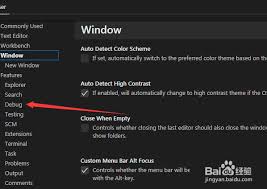
第一种方法:快捷键操作
VScode提供了便捷的快捷键,可以轻松控制工具栏的显示与隐藏。具体而言,按下“ctrl + b”键(Windows/Linux系统)或“command + b”组合键(Mac系统),即可迅速切换工具栏的显示状态。此方法操作简便,适合需要快速调整界面布局的用户。
第二种方法:通过配置文件设置
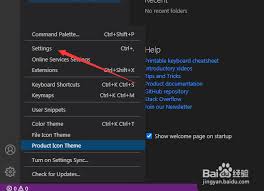
你还可以通过修改VScode的配置选项实现自动隐藏工具栏。启动VScode后,点击左下角的齿轮图标,进入“设置”菜单。在搜索框中输入关键词“toolbar”,找到“workbench.activityBar.visible”选项,将其值设为“false”,保存更改后,工具栏即被隐藏。如果未来需要恢复显示,只需将值改回“true”即可。
第三种方法:利用扩展插件
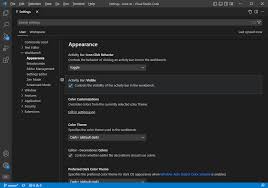
VScode拥有丰富的扩展生态系统,其中一些插件专门用以隐藏或管理工具栏。用户可以在扩展市场中搜索如“hide toolbar”、“界面简化”等关键词,找到相关的扩展插件。安装启用后,根据插件的使用说明进行操作,即可实现隐藏效果。这种方式适合追求高度自定义界面的开发者。
隐藏VScode中的工具栏,能帮助我们打造更加简洁明快的工作环境,从而提升专注力和整体工作效率。无论采用快捷键、配置修改,还是借助扩展插件,都可以轻松实现这一目标。建议根据个人习惯选择最适合自己的方法,以便更好地享受高效开发体验。希望这些技巧能为你的编程工作带来便利,让你在VScode中获得更加顺畅的操作感受。